Ко мне часто приходят родители с одной и той же историей. Ребёнок записался на программирование, преподаватель сказал «нужен нормальный компьютер», а дома старый ноутбук, который еле открывает браузер. И сразу страшно: «нормальный» — это сколько? Расскажу, как я подбираю компьютер в таких случаях и что обычно получается.
Сначала вопросы, а не характеристики
Если начать с процессоров, получится случайный выбор. Поэтому сначала я спрашиваю:
- Что за курс. Scratch и Python для начинающих — одно, создание игр на Unity — совсем другое.
- Занятия онлайн из дома или очно, куда компьютер нужно носить.
- Нужен ли он ещё для школы и игр — обычно да.
- Есть ли дома место под отдельный стол с монитором.
- Какой бюджет и на сколько лет хочется запаса.
Эти ответы сразу отсекают половину вариантов.

Что на самом деле нужно для учёбы
Слова «мощный компьютер для программирования» пугают, но для Scratch, Python, веб-основ и сред разработки вроде VS Code или PyCharm требования скромнее, чем для современных игр.
Процессор. Топовый не нужен. Хватает актуального Intel Core i3 или i5, AMD Ryzen 3 или 5.
Память. Вот здесь не экономь. 8 ГБ — минимум, на котором ещё можно жить, но впритык: среда разработки, браузер с документацией и видеозвонок с преподавателем одновременно её съедают. 16 ГБ — с запасом на несколько лет.
Диск. Только SSD, от 512 ГБ. На старом жёстком диске каждый запуск программы — ожидание, а ожидание быстрее всего отбивает у ребёнка желание заниматься. Подробнее — в статье «SSD или HDD».
Видеокарта. Для учёбы хватает встроенной в процессор. Отдельная нужна, если ребёнок всерьёз займётся созданием игр или 3D. Это следующий этап, и в системный блок её можно добавить потом.
Экран, камера, микрофон. Код на маленьком экране быстро утомляет глаза: у ноутбука — от 15 дюймов, монитор — 24. Для онлайн-занятий нужны камера и микрофон; у системного блока их придётся докупить.
Ноутбук или системный блок
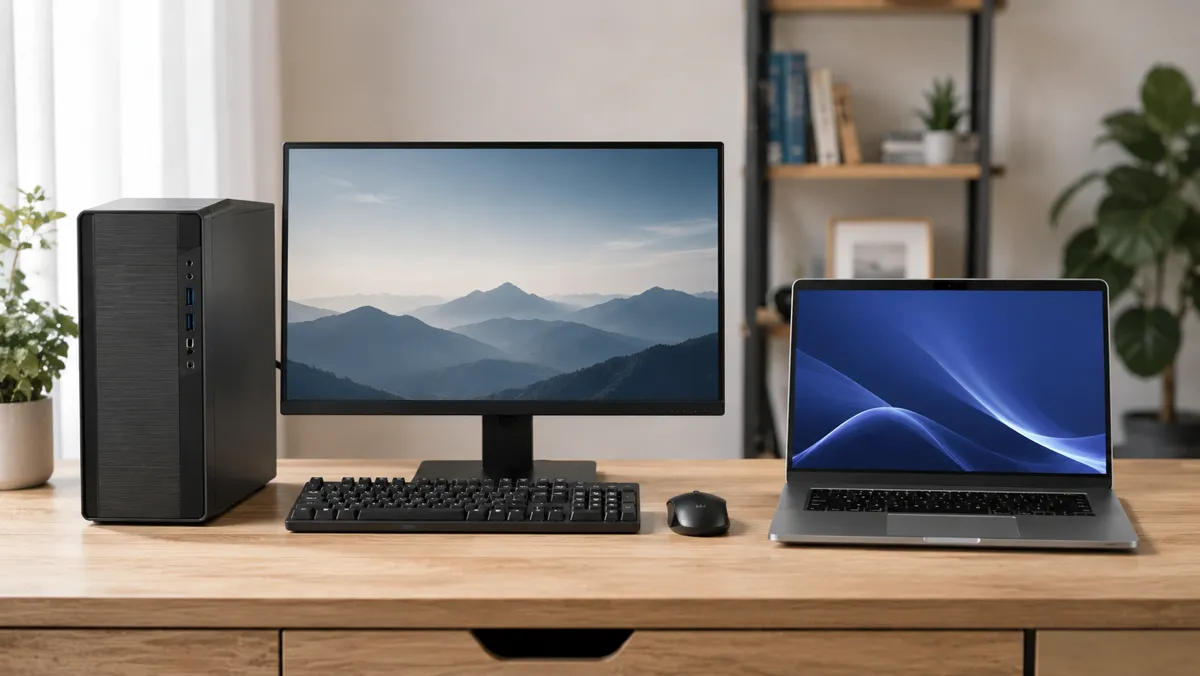
Универсального ответа нет. За системный блок:
- за те же деньги он мощнее — не нужно платить за компактность и батарею;
- его проще улучшать потом: добавить память, диск или видеокарту;
- нет батареи, которая через пару лет начнёт садиться.
За ноутбук:
- если нет места под отдельный стол;
- если компьютер нужно носить — на очные занятия, олимпиады, к бабушке на лето;
- всё уже в одном корпусе: экран, клавиатура, камера.
Что обычно получается
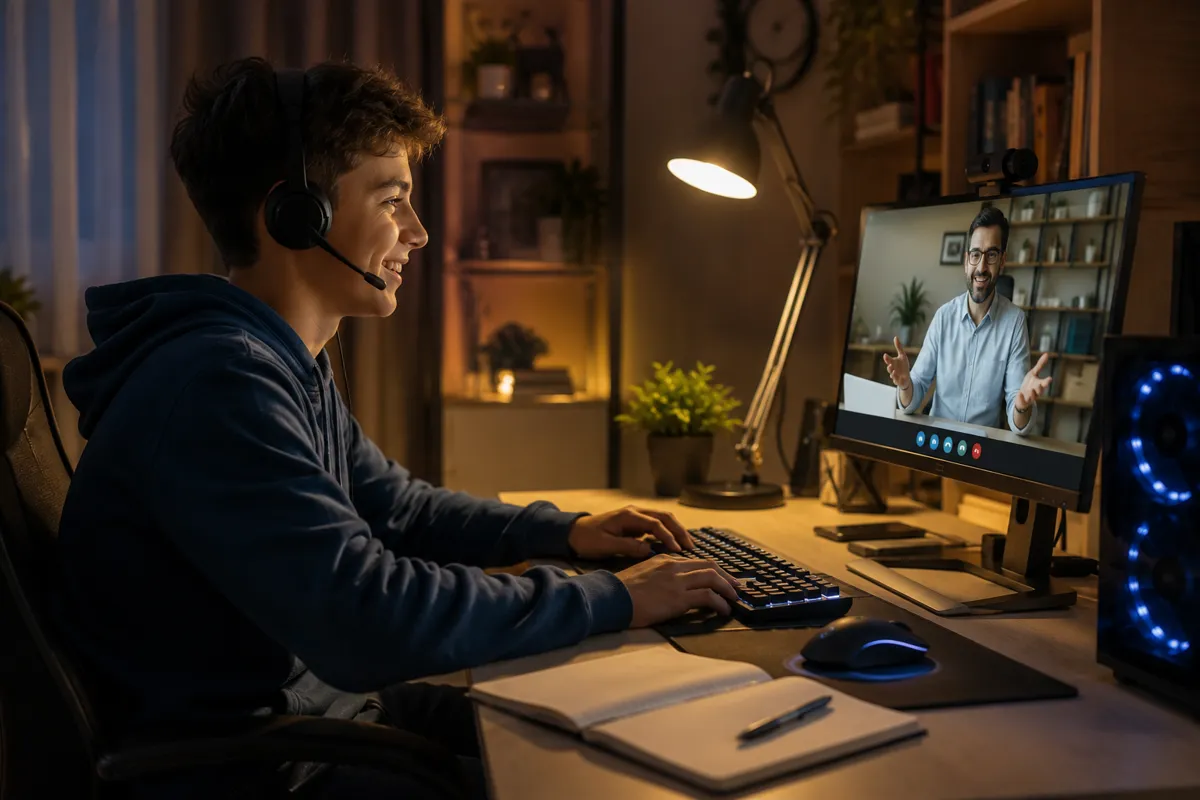
Если занятия онлайн из дома и есть место под стол, чаще всего мы останавливаемся на системном блоке: процессор среднего уровня, 16 ГБ памяти, SSD, встроенная графика, монитор на 24 дюйма, простая клавиатура с мышью и недорогая веб-камера. Это заметно дешевле ноутбука с похожей начинкой, а через пару лет его можно доукомплектовать, если увлечение перерастёт в серьёзное.
Конкретные модели и цену здесь не пишу намеренно: рынок комплектующих меняется каждый месяц, и сегодняшний удачный вариант через полгода может быть уже невыгодным. Конфигурацию подбираю под бюджет на консультации — так выглядит сборка компьютера для учёбы.
А если старый компьютер ещё жив?
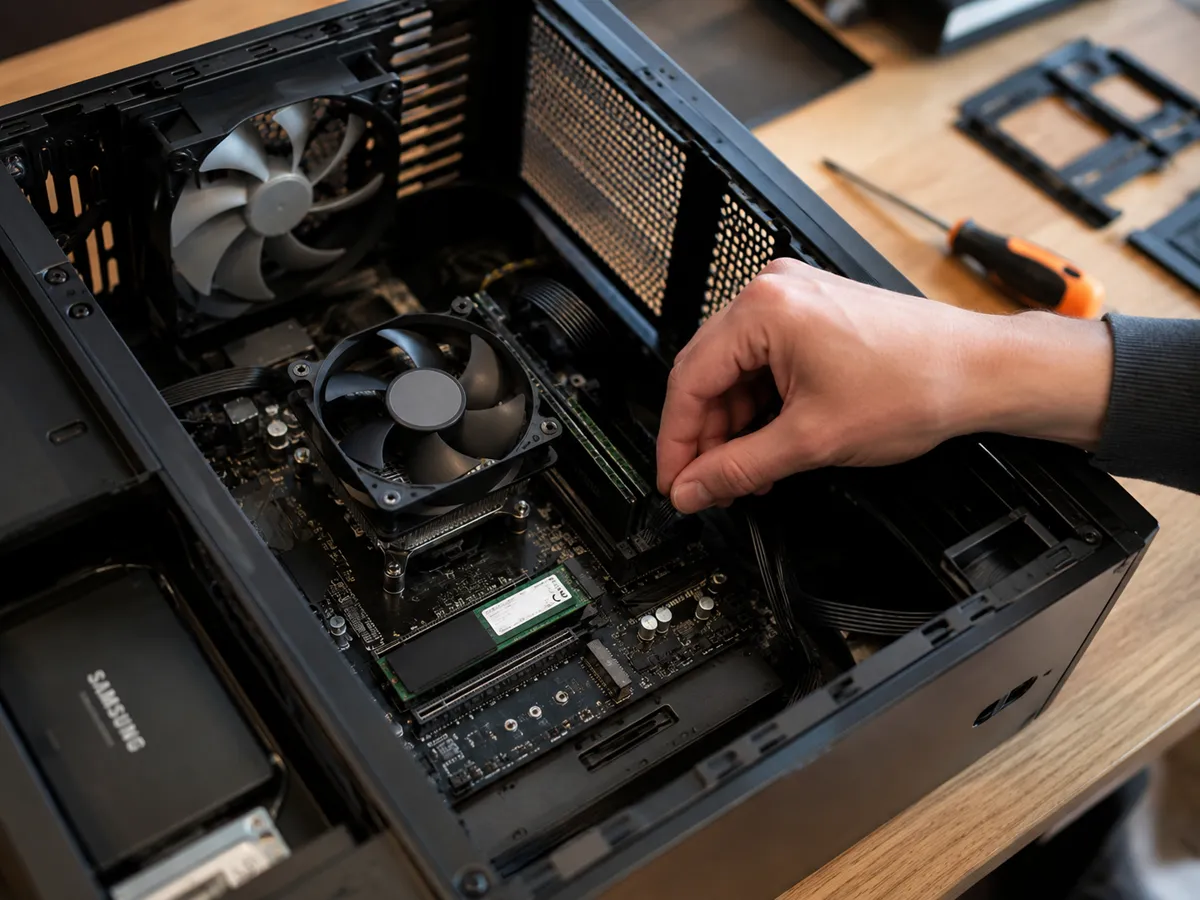
Иногда покупать новый не нужно. Если процессор не совсем древний, добавить память и поставить SSD — это в разы дешевле нового компьютера, а для учебных задач его хватает. Я посмотрю, есть ли смысл возиться со старым, и честно скажу, если нет. Цены на такие работы — на странице модернизации компьютера.
Частые вопросы
Если бюджет свободный — можно. Но переплачивать заранее не обязательно: в системный блок видеокарту легко добавить потом, когда станет понятно, куда движется интерес ребёнка.
Нет. Для учёбы подходит обычный компьютер на Windows. Mac нужен, только если ребёнок собирается делать приложения для iPhone.
Подойдёт, но обычно это переплата за видеокарту, которая для учёбы не нужна, а ещё такие ноутбуки тяжёлые и шумные. Если ноутбук нужен ради игр тоже — тогда другое дело, обсудим.